 Перерыв для глаз
E-1
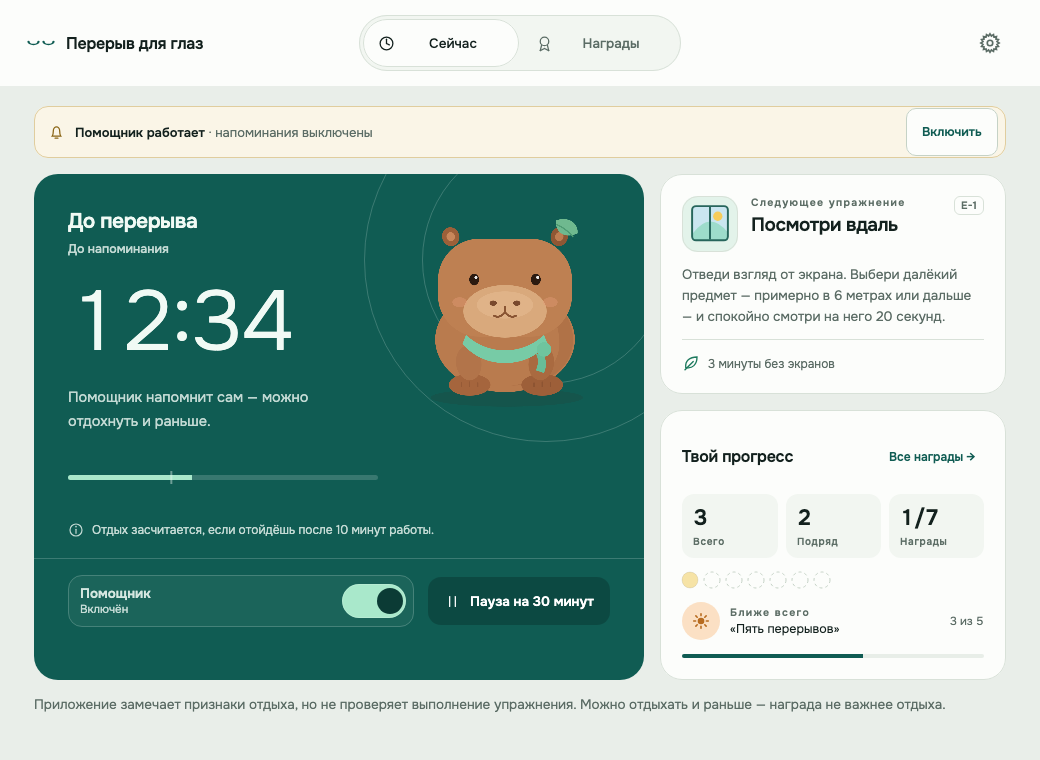
Посмотри вдаль
Отведи взгляд от экрана. Выбери далёкий предмет — примерно в 6 метрах или дальше — и спокойно смотри на него 20 секунд.
Спокойный помощник для школьника за ноутбуком: сам напоминает отойти от экрана, подсказывает короткое упражнение и засчитывает настоящий отдых. Без кнопки «начать» и без проверки того, что у вас на экране.
Версия для Windows — в разработке.

01 · Цикл
Помощник включается и дальше работает сам: считает время за устройством, замечает отдых и ничего не требует запускать.
По умолчанию: 30 минут работы → 5 минут на начало → 3 минуты без экранов.
Пока идёт работа, помощник считает минуты за устройством. Стартовать вручную не нужно.
«Пора отдохнуть — Посмотри вдаль». На экране появляется упражнение и время отдыха.
Спокойно дочитайте абзац и отойдите. Подготовка входит в окно начала, но не считается отдыхом.
Отдых засчитывается. Вернулись раньше — перерыв не в счёт, но награды остаются.
Отошли от экрана сами больше чем на 10 секунд? Помощник это заметит. Если прошла хотя бы треть интервала — прибавятся балл и серия; раньше — серия сохранится без балла.
Помощника можно выключить или поставить на паузу на 30 минут — например, на время контрольной.
02 · Упражнения
Каждый перерыв — одно из четырёх действий. Без инвентаря и без телефона: достаточно отойти от экрана.
Отведи взгляд от экрана. Выбери далёкий предмет — примерно в 6 метрах или дальше — и спокойно смотри на него 20 секунд.
Отведи взгляд от экрана и несколько раз спокойно поморгай. Затем продолжай отдых без телефона и компьютера.
Если удобно, встань из-за стола и немного пройдись по комнате. Оставь телефон на месте.
Посмотри несколько секунд на предмет рядом. Затем переведи взгляд на далёкий предмет. Повтори: близко — далеко. Делай спокойно, без усилия; если неприятно — остановись.
03 · Награды
Семь наград за настоящие перерывы. Они не сгорают, если день не задался, — и это главное.
Прогресс виден сразу: сколько перерывов всего, сколько подряд и какая награда ближе всего. Но приложение не ругает за пропуски: серия может начаться заново, а награды остаются.

«Награда — не цель. Цель — чтобы глаза отдохнули».
Поэтому серия всегда начинается заново без упрёков, а полученные награды никуда не исчезают.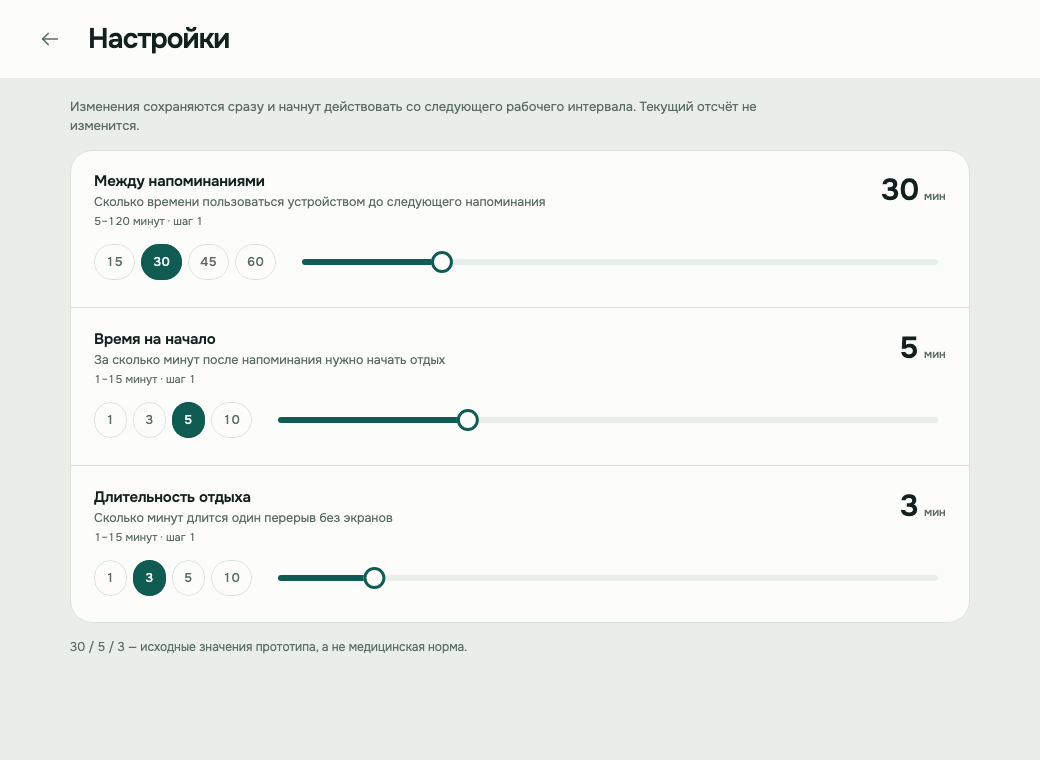
04 · Настройки
30 / 5 / 3 — значения по умолчанию, а не медицинская норма. Их можно подстроить под расписание уроков и домашних дел.
05 · Почему это важно
Мы не придумываем правила заново. Вот что говорят рекомендации для школьников и исследования о зрении.
Американская академия офтальмологии советует при длительной работе за компьютером регулярно переводить взгляд на удалённые предметы и делать паузы для глаз.
AAO, «Computers, Digital Devices, and Eye Strain» · aao.orgСанПиН 1.2.3685-21 ограничивает непрерывную работу школьников 3–4 классов за компьютером и ноутбуком 25 минутами, за планшетом — 15 минутами.
СанПиН 1.2.3685-21, гигиенические нормативыКрупное исследование школьников в Китае связало дополнительные 40 минут на улице ежедневно с меньшим числом новых случаев близорукости.
He et al., JAMA, 2015 · doi.orgВсемирный доклад о проблемах зрения напоминает: на зрение влияют наследственность, среда и образ жизни. Помощник поддерживает привычку, но не заменяет обследование.
ВОЗ, «World report on vision», 2019 · who.int«Перерыв для глаз» — не медицинское изделие. Оно не ставит диагноз, не лечит и не заменяет консультацию офтальмолога. Если глаза болят или зрение изменилось — обратитесь к врачу.
06 · Скачать
Начните с MacBook или Android-телефона. Версия для Windows в разработке — эта страница обновится первой.
Живёт в строке меню и напоминает о перерыве, не перекрывая работу.
Скачать .dmgТелефон и планшет. Напоминания приходят, даже если экран погас.
Скачать .apkПланируется следом за macOS и Android. Точной даты пока нет.
СкороУстановка занимает минуту. На Mac первый запуск потребует подтверждения, на Android — разрешения на установку из этого источника: это стандартные шаги для приложений вне магазинов.
Приложение пока не подписано сертификатом Apple: платная программа разработчика и нотаризация не подключены. Поэтому macOS при первом запуске проверяет файл вручную. Это ожидаемо и не значит, что со сборкой что-то не так — дальше приложение открывается как обычное.
xattr -dr com.apple.quarantine
07 · Вопросы
Коротко о том, что приложение делает — и чего не делает.
Нет. Помощник замечает только, работает ли человек за устройством и отошёл ли он. Содержимое экрана, сайты и программы не читаются.
Нет. Это помощник для привычки делать перерывы. Он не ставит диагнозы, не проверяет выполнение упражнений и не заменяет врача.
Перерыв не засчитается, а серия начнётся заново. Уже полученные награды останутся — их нельзя потерять.
Это удобные значения по умолчанию. Работу можно поставить от 5 до 120 минут, окно начала и отдых — от 1 до 15. Это не медицинская норма, а настройка под свой день.
Школьникам за ноутбуком — и взрослым, которые тоже забывают отойти от экрана. Тон спокойный, без соревнования и штрафов.
Да. Приложение не подписано платным сертификатом Apple, поэтому при первом запуске macOS просит подтвердить открытие вручную. Пошаговая инструкция — в блоке «Скачать». Это не вирус и не ошибка сборки, а обычная проверка для приложений вне App Store.
Публикация в App Store требует платной программы Apple и отдельной проверки. Пока приложение распространяется напрямую: для Mac — файлом .dmg, для Android — обычным .apk.
Версия для Windows в разработке. Скачать её можно будет с этой же страницы.